

Showing posts with label blogger. Show all posts
Tampilan Dinamis Untuk Blogger

Kelebihan tampilan dinamis ini adalah:
-kita bisa memilih tampilan yang berbeda
-untuk navigasi kita bisa menggunakan shortcut J (older post) dan K (newer post) atau tanda panah.
-browse halaman lebih cepat tanpa harus reload atau klik ke halaman kedua.
Untuk mengaktifkan tampilan dinamis ini kita harus melakukan beberapa pengaturan:
-blog kita harus bersifat public. Maksudnya pembaca tidak harus sign in dulu untuk dapat melihat blog kita.
-pengaturan feed blog kita harus penuh. Caranya, pilih Pengaturan > Feed situs > pilih Penuh.
-aktifkan tampilan dinamis. Pada Pengaturan > Format Aktifkan tampilan dinamis pilih ya.
Untuk melihat tampilan dinamis ini sangat sederhana, tinggal tambahkan /view di belakang url blog kita. Contohnya http://bangojek.blogspot.com/view. Untuk lebih jelasnya lihat video berikut
Tampilan dinamis ini hanya dapat dilihat melalui browser versi terbaru seperti Internet Explorer 8+, Firefox 3.5+, Chrome or Safari. Jika browser kita masih versi lama tampilan ini tidak akan bekerja.
Perlu diingat tampilan dinamis ini masih belum support dengan beberapa feature atau widget-widget yang ada pada blog asli kita, misalkan yang paling sering dikeluhkan adalah iklan ppc tidak tampil. Untungnya Tim Blogger bakal segera memperbaikinya, template baru ini dalam waktu dekat dapat digunakan sebagai tampilan default blog kita, dan customizable, sehingga dapat kita atur sesuka hati termasuk menampilkan iklan.
Tags:
blogger
Mengapa Banyak Blogger Baru Gagal?
Mengapa Banyak Blogger Baru Gagal?

1. Perasaan bahwa konten anda tidak unik
Anda mempunyai ide yang menarik dan berencana untuk mempostingnya, tetapi setelah research di google anda merasa terintimidasi dengan banyaknya entri blog yang membahas masalah yang sama. Merasa bahwa konten anda tidak lagi unik adalah keliru. Tidak ada konten yang mutlak unik, yang ada adalah dipandang unik. Jadi carilah cara agar konten anda terlihat unik.
2. Berpikir instan dan ingin cepat sukses
Hal ini tidak akan pernah terjadi, seperti halnya bisnis butuh waktu dan proses. Blogger biasanya melakukan semuanya sendirian, termasuk menulis konten, desain, promosi dan hal teknis lainnya. Kesabaran adalah kuncinya. Jika anda konsisten cepat atau lambat tanda kesuksesan pasti datang.
3. Mencoba menyenangkan semua orang
Jangan merasa takut dengan komentar negatif. Ketika menuliskan pendapat anda, pastinya ada pro dan kontra. Ini adalah fakta yang harus diterima. Jadikan komentar negatif sebagai pemicu untuk membuat blog anda lebih baik lagi.
4. Mulai jarang update konten
Ini adalah bagian tersulit menurut saya. Setiap blogger pasti pernah mengalami kejenuhan. Jika kesibukan menghalangi anda untuk menulis konten, cobalah untuk memperlambat frekuensinya. Jika biasanya 5 posting setiap hari, karena kesibukan buat jadi 1 posting setiap hari. Atau jika benar-benar tidak bisa, cobalah untuk merepublished konten lama dengan merubah tanggalnya. Hal ini juga bisa untuk mempromosikan konten lama ke pembaca anda.
5. Berpikir blogwalking dan memberi komentar di blog lain buang-buang waktu
Jangan pernah berpikir hal seperti ini. Blogwalking adalah sarana promosi gratis, dan memberi komentar di blog lain adalah cara membuat permanent backlink gratis. Jadi bukanlah buang-buang waktu.
Semoga tips sederhana ini membantu anda. Atau jika anda ingin menambahkan, saya dengan senang hati menyambutnya. Tulis saja di komentar dan pendapat anda.
Tags:
blogger
Melacak Konten Yang Di Copy Paste
Melacak Konten Yang Di Copy Paste

Tynt Insight adalah situs yang dapat mendeteksi ketika beberapa konten (gambar) disalin dari blog kita, dan secara otomatis menambahkan link back ke halaman asli ketika konten anda di copypaste dimanapun di internet. Hal ini memberikan keuntungan bagi blog kita, yaitu:
Keuntungan Tynt Tracer
* meningkatkan visitor dan pageview
* meningkatkan pagerank
* mendapat kredit bila konten kita dicopy
* mempromosikan merek/brand dan website/blog
* mengukur dan memahami keterlibatan pengunjung
* memperpanjang sesi kunjungan dengan mempromosikan konten kita paling menarik
* Mengerti apa kata kunci pengguna dan mengapa mereka meninggalkan situs kita
* melihat situs apa yang mempromosikan konten kita
* mengetahui berapa banyak kunjungan yang Anda terima dari URL yang telah disalin dan dishare
Cara menginstal Tynt Tracer cukup mudah, kunjungi saja Tynt.com dan buat akun baru, kemudian paste script yang diberikan di blog kita. Jadi hack cipta konten anda terlindungi
Lindungi Konten Anda | Embed Anything
Lindungi Konten Anda

Jika ingin melindungi karya anda dari tindakan copy paste yang tidak bertanggung jawab, EmbedAnything.com bisa menjadi solusi. Cukup sekali install diblog, maka EmbedAnyting akan memonitor konten yang telah dikopi. Jika seseorang ingin mengkopi text dari blog anda maka akan muncul pop up window yang berisi kode html, kode tersebut yang nantinya dipaste. Jika kode tersebut di paste diblog orang lain akan menampilkan backlink ke blog sumber. Untuk lebih jelas mengenai cara kerjanya kunjungi demo page dan coba copy text di halaman tersebut.
Membuat Reply Comment Di Blogger
Membuat Reply Comment Di Blogger
Reply Comment, Reply Komentar
Dengan adanya fasilitas reply komentar akan memudahkan jika kita akan membalas komentar yang masuk. Pengunjung juga bisa membalas komen yang belum dijawab admin blog, sehingga kolom komentar menjadi hidup dan interaktif, bahkan bisa berkembang menjadi diskusi kecil. Seperti fasilitas Disquss, versi blogger.Berikut ini langkah Cara Membuat Reply Komentar blogspot:
1. Login ke akun Blogger anda.
2. Klik Rancangan > pilih Edit HTML.
3. Centang Expand Template Widget.
4. Tekan Ctrl F dan cari kode berikut ini:
<b:include data='comment' name='commentDeleteIcon'/>5. Jika sudah ketemu, copy paste kode di bawah ini persis dibawah kode diatas
<a expr:href='"https://www.blogger.com/comment.g?blogID=Your Blog ID&postID=" + data:post.id + "&isPopup=true&postBody=%40%3C%61%20%68%72%65%66%3D%22%23" + data:comment.anchorName + "%22%3E" + data:comment.author + "%3C%2F%61%3E#form"' onclick='javascript:window.open(this.href, "bloggerPopup", "toolbar=0,location=0,statusbar=1,menubar=0,scrollbars=yes,width=400,height=450"); return false;'><img alt='Reply To This Comment' src='Your Url Image Reply'/></a>Your Blog ID = blog id anda, untuk mengetahuinya lihat URL adress pada browser, angka di akhir url adalah blog id anda.
Your Url Image Reply = upload image reply yang akan dibuat ikon ke photobucket atau image hosting lain, kemudian copypaste url nya.
6. Klik Simpan Template
Cara Penulisan Text Dengan Berbagai Style di CBOX

Cara Penulisan Text Dengan Berbagai Style di CBOX
Berikut adalah berbagai macam style yang bisa diaplikasikan di cbox dan cara penulisannya. Ini akan membuat pesan Anda lebih menarik dan orang lebih tertarik untuk kunjungi Anda.Cara Membuat Teks Miring (Italic Style) di CBOX
Apit kata-kata yang ingin dicetak miring dengan [i] dan [/i]
Contoh: [i]teks miring[/i] hasilnya teks miring
Cara Membuat Teks Tebal (Bold Style) di CBOX
Apit kata-kata yang ingin dicetak tebal dengan [b] dan [/b]
Contoh: [b]teks tebal[/b] hasilnya teks tebal
Cara Membuat Teks Bergaris Bawah (Underline Style) di CBOX
Apit kata-kata yang ingin digaris bawah dengan [u] dan [/u]
Contoh: [u]teks bergaris bawah[/u] hasilnya teks bergaris bawah
Cara Membuat Teks Bergaris Tengah (Strike Style) di CBOX
Apit kata-kata yang ingin di garis tengah atau dicoret dengan [s] dan [/s]
Contoh: [s]teks dicoret[/s] hasilnya
Cara Membuat Teks Berukuran Besar (Big) di CBOX
Apit kata-kata yang ingin dicetak besar dengan [big] dan [/big]
Contoh: [big]tulisan besar[/big] hasilnya tulisan besar
Cara Membuat Tulisan Berukuran Kecil (Small) di CBOX
Apit kata-kata yang ingin dicetak kecil dengan [small] dan [/small]
Contoh: [small]tulisan kecil[/small] hasilnya tulisan kecil
Cara Membuat Tulisan Rata Tengah (Center) di CBOX
Apit kata-kata yang ingin dibuat rata tengah dengan [center] dan [/center]
Contoh: [center]rata tengah[/center]
Cara Membuat Tulisan Berwarna (Color) di CBOX
Apit kata-kata yang ingin diberi warna dengan [color=warna] dan [/color]
Contoh: [color=blue]teks biru[/color] hasilnya teks biru
Kode-kode warna:
[color=red] [/color]
[color=blue] [/color]
[color=green] [/color]
[color=yellow] [/color]
[color=pink] [/color]
[color=purple] [/color]
[color=brown] [/color]
[color=bronze] [/color]
[color=orange] [/color]
[color=black] [/color]
[color=white] [/color]
[color=gold] [/color]
[color=silver] [/color]
[color=violet] [/color]
[color=hotpink] [/color]
[color=navyblue] [/color]
[color=tan] [/color]
[color=aqua] [/color]
[color=teal] [/color]
[color=lime] [/color]
Cara Membuat Teks Berjalan (Marquee) di CBOX
Apit kata-kata yang ingin dibuat bergerak dengan [scroll] dan [/scroll]
Contoh: [scroll]teks berjalan[/scroll]
Cara Membuat Teks Ber Link di CBOX
Apit kata-kata yang ingin diberi link dengan [url=alamattujuan] dan [/url]
Contoh: [url=http://www.masdoyok.co.cc]blog tips 2[/url]
hasilnya adalah blog tips 2
Penggunaan Beberapa Macam Kode Sekaligus
Selalu letakkan teks paling tengah. Kode yang dibuka terlebih dahulu,
ditutup paling akhir. Misalkan kita akan aplikasikan teks tebal dan
berwarna, maka kodenya:[b][color=red]teks merah tebal[/color][/b] hasilnya teks merah tebal
- teks merah tebal letakkan paling tengah
- kode tebla dibuka terlebih dahulu [b] maka penutup [/b] letakkan paling akhir.
Silahkan mencoba beberapa trik di atas, semoga bermanfaat....
Bagaimana cara membuat intro page atau halaman intro di blog
Apa itu Intro Page
Bagaimana cara membuat intro page atau halaman intro di blog. Sebenarnya apa sih yang dimaksud dengan intro page atau halaman intro? mungkin kalian pernah mengunjungi blog atau website tetapi ketika kalian masuk kalian tidak melihat halaman utama seperti pada blog atau web seperti yang sering kita lihat, tetapi kita akan melihat halaman selamat datang, halaman navigasi, halaman animasi atau flash. Agar tidak bingung lihat saja contohnya disini.Bagaimana caranya membuat halaman intro?
ikuti saja step by step berikut:1. Login ke Blogger
2. klik rancangan/ desaign > edit HTML > centang Expand Template Widget
3. kemudian cari kode berikut ]]></b:skin>
kemudian copy paste kode di bawah sebelum kode ]]></b:skin>
5. kemudian copy paste kede dibawah setelah kode </head>
dan tempat kode berikut di bawahnya
Source:blogspottutorial
Cara Membuat Related Post

Langkah-langkah:
1. buka Layout > Edit HTML di Dashboard
2. back up template
3. centang "Expand Widget Templates" box.
4. cari kode </head>
5. tambahkan kode dibawah sebelum kode </head>
6. sekarang cari kode <data:post.body/> .Untuk beberapa template tertentu <div class='post-body> atau <data:post.body/>
7. tambahkan kode dibawah ini tepat di bawah kode yang sudah anda cari tadi
8. simpan template dan selesai
Note: untuk merubah jumlah related post yang ditampilkan: max-results=5
Note: untuk merubah jumlah related post yang ditampilkan: max-results=5
Cara Memasang Related Post Pluggin Linkwithin
Cara Memasang Related Post Pluggin Linkwithin.
LinkWithin adalah widget yang menampilkan postingan yang mirip dengan postingan yang dibaca oleh pengunjung. Dengan menambahkan widget ini, pengunjung dapat menemukan artikel terkait pada blog anda sehingga dapat menaikkan trafik pada blog anda dan pageview. Widget ini support untuk digunakan pada Blogger.com, Wordpress (selft hosting), Typepad, dll.Untuk membuat artikel terkait dengan thumbnail ini relatif lebih mudah, karena kita tidak perlu memasang script tertentu seperti membuat artikel terkait sebelumnya, atau Recent Comment, Recent Post, atau trik blogspot lainnya, karena kita memanfaatkan LinkWithin.
Cara membuatnya:
1. Kunjungi Situs LinkWithin.
2. Kemudian isikan data yang dibutuhkan oleh widget, seperti alamat email, alamat blog anda, jenis platform blog yang anda gunakan, dan banyaknya berita yang mau ditampilkan. Jika melihat gambar diatas saya menggunakan width = 4 stories. Jadi sesuaikan dengan lebar blog anda
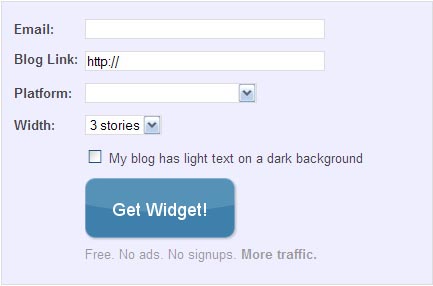
3. Setelah selesai diisi, lanjutkan dengan menekan tombol Get Widget!.
4. Proses selanjutnya adalah melakukan instalasi Widget sesuai dengan Platform yang anda pilih. Ikuti petunjuk instalasi berdasarkan guide yang diberikan sampai selesai.
Cara Membuat Related Post Dengan Thumbnail

Untuk membuat related post dengan thumbnail pertama dalam postingan kita harus ada gambarnya. Berikut adalah langkah-langkah dalam pembuatan related post dengan thumbnail:
- login ke blogger, kemudian ke rancangan dan edit HTML dan centang expand widget templates
- cari kode </head> agar lebih mudah ketik ctrl f
- kemudian ganti kode </head> dengan
- sekarang cari kode
jika kode diatas tidak ada, maka cari kode berikutkemudian setelah kode diatas taruh kode berikut ini - untuk mengganti jumlah maksimal related post yang ditampilkan, ubah kode berikut
- untuk mengganti judul widget ubah kode berikut
- untuk merubah gambar default ubah kode berikut
- untuk merubah garis pemisah ubah kode berikut
Untuk menampilkan related post tidak hanya di halaman post, tetapi di setiap halaman. Hapus Kode yang dimulai dengan <!-- remove --> pada langkah 4 dan 3. Kode tersebut yaitu;
Cara Menuliskan Script/Kode Dalam Artikel Blog

Mau tahu bagaimana caranya menuliskan kode2/script2 tersebut ke dalam blog?
Ada beberapa cara untuk menuliskan kode-kode tersebut kedalam blog, diantaranya yaitu:
Cara Pertama :
- Gunakan software-software web design, misalnya Macromedia Dreamwaver, Microsoft Frontpage, Namao Web Editor. Atau bisa juga dengan software-software blogtools seperti post2blog dll.
- Trus tuliskan semua kode pada area design, kemudian copy kode-kode tersebut dari area HTML Code. Nah kode-kode dalam area HTML Code tersebut lah yang harus diposting.
Cara Kedua :
- Tuliskan semua kode/script ke dalam notepad
- Kemudian ganti/replace kode-kode berikut
Kode
|
Kode Pengganti
|
<
|
<
|
>
|
>
|
"
|
"
|
- Nah kalo udah semua baru kamu copy semua kode yang udah direplace all tadi, trus kamu masukkan kedalam postingan kamu.
Cara Ketiga :
- Kamu harus parse kode HTML, untuk parse kode HTML klik disini, trus isikan kode-kode kamu kedalam kotak yang disediakan, nah kalo sudah tekan tombol "Encode", nah maka kamu akan mendapatkan script baru untuk diposting di blog kamu.
Parse Kode/Script HTML
Bagi Yang belum tahu cara posting kode HTML (Blog), maka disini disediakan tool atau generator untuk merubah kode HTML (Parse / Encode) supaya bisa ditampilkan pada Posting Blog
Silakan Copy Paste atau tulis kode HTML yang ingin anda Tulis pada posting Blog pada Form atau kotak yang tersedia, Lalu Klik "Parse" dan Copy Paste hasilnya pada Postingan anda.
Kamu jiga bisa memasang tool ini di blog kamu, berikut kodenya:
Silakan Copy Paste atau tulis kode HTML yang ingin anda Tulis pada posting Blog pada Form atau kotak yang tersedia, Lalu Klik "Parse" dan Copy Paste hasilnya pada Postingan anda.
Cara Membuat Text Area

Untuk membuat text area, anda bisa meng-copy paste script yang saya dapat dari Kang Rohman berikut ini:
Sedangkan text area yang disertai dengan tombol Select All/HighLight yang berguna untuk memblok (select) semua tulisan dalam text area seperti di bawah ini.
Untuk membuat textarea dengan tombol Select All seperti di atas, silakan salin kode di dalam teks area.
Sedangkan untuk membuat teks area yang ketika di klik, semua teks akan terblok/highlight seperti dibawah ini.
Note: Ketika memasukkan kode HTML kedalam teks area agar muncul anda harus parse dulu kode HTML-nya.
Cara Membuat Daftar Isi Blog

Cara pertama adalah jika kita ingin menampilkan daftar isi ini dihalaman depan blog kita, agar setiap pengunjung dapat melihat daftar isi blog kita tiap kali mengunjungi blog kita.
Berikut ini langkah-langkahnya :
1. Masuk ke account blogger anda
2. Pilih tata letak/layout
3. Pilih tambah gadget
4. Pilih HTML/javascript.
5. Beri Judul Dafar isi atau judul sesuai dengan keinginan sobat
5. Kopas kode di bawah ini
width:430px : Ukuran lebar, sesuaikan dengan template
height:120px : Ukuran tinggi sesuaikan dengan keinginan.
Cara kedua adalah membuat daftar isi yang akan ditampilkan pada satu halaman penuh.
Berikut ini langkah-langkahnya :
1. Masuk ke account blogger anda
2. Pilih New post
3. Pilih Edit HTML pada kanan atas halaman tersebut
4. Beri Judul postingan tersebut dengan Daftar Isi, atau judul apapun sesuai keinginan sobat.
5. Copy paste script berikut ini :
Selamat mencoba.